QuickSearcherの更新方法
QuickSearcherの更新方法
この記事ではQuickSearcherの更新方法について解説します。
メルカリの更新や新機能の追加によって、QuickSearcherを最新版にしておかないと正常に動作しない場合があります。
以下の通りに更新していただければ、簡単に更新が可能です。
QuickSearcherの更新の確認方法
更新が必要な場合、MerLinkSearchの画面上部、もしくは拡張機能でのリサーチ時の画面右下に表示されます。
▼MerLinkSearch

▼メルカリ画面上でのリサーチ時

以上のようなアラートが出ている場合、必ずQuickSearcherの更新を行ってください。
QuickSearcherの更新方法
Step.1 旧バージョンのQuickSearcherの削除
新バージョンのQuickSearcherをダウンロードする前に、必ず旧バージョンのQuickSearcherを拡張機能から削除してください。
この工程を失念すると、QuickSearcherが正常動作しません。
①Google Chromeで拡張機能一覧を表示します。
chromeの画面の右上にある「︙」をクリック→拡張機能→拡張機能を管理を選択します。

②旧バージョンのQuickSearcherを削除します。

Step.2 新バージョンのQuickSearcherのダウンロード
①ログインページからログインし、右上のお名前クリック→拡張機能を選択します。
もしくはこちらからダウンロードできます。

②【拡張機能をダウンロード】ボタンをクリックします。

これで、QuickSearcherのダウンロードは完了です。
Step.3 拡張機能の解凍
①Windowsならエクスプローラー、MacならFinderのダウンロードフォルダにQuickSearcher.zipが保存されているので確認します。
※設定によっては.zipという表記がない場合があります。チャックが閉じられているような見た目であれば問題ありません。
※何度かダウンロードを繰り返すとQuickSearcher(1).zipのように数字がつく場合がありますが、問題ないです。そのまま続けてください。

②確認したQuickSearcher.zipにカーソルを合わせ
・Windows→右クリック > すべて展開 > 展開
・Mac→ダブルクリック
とすることで拡張機能を解凍することができます。

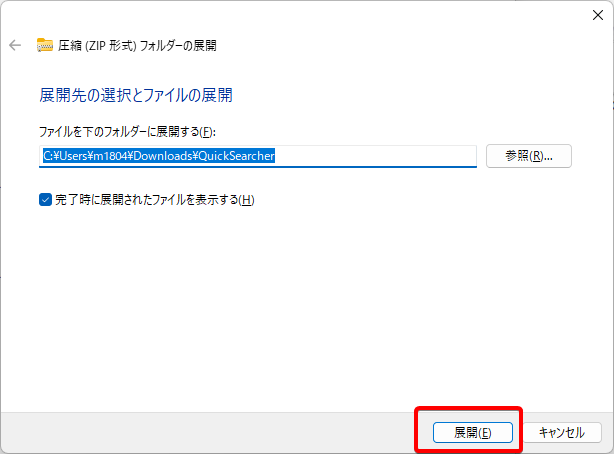
③QuickSearcherというフォルダが出来れば成功です。

Step.4 拡張機能の読み込み
①再度、Google Chromeで拡張機能一覧を表示します。
chromeの画面の右上にある「︙」をクリック→拡張機能→拡張機能を管理を選択します。
②右上に表示されている【デベロッパーモード】をONにします。

③【パッケージ化されていない拡張機能を読み込む】を選択し、ダウンロード→Step.3で解凍したQuickSearcherを1回だけクリックして【フォルダを選択】を押します。

④拡張機能に【QuickSearcher】が表示されていれば完了です。